Accés remot des de casa al portàtil de l’aula

Un altre punt clau del repte és poder configurar l'accés remot des de casa al portàtil de l'aula. A continuació veuràs com ho he fet i un petit tutorial per tindre aquesta connectivitat remota.

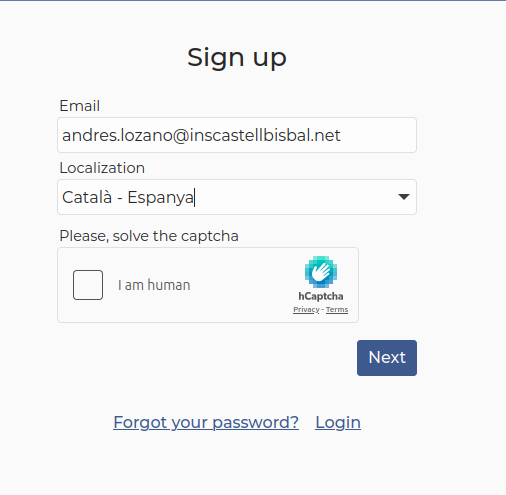
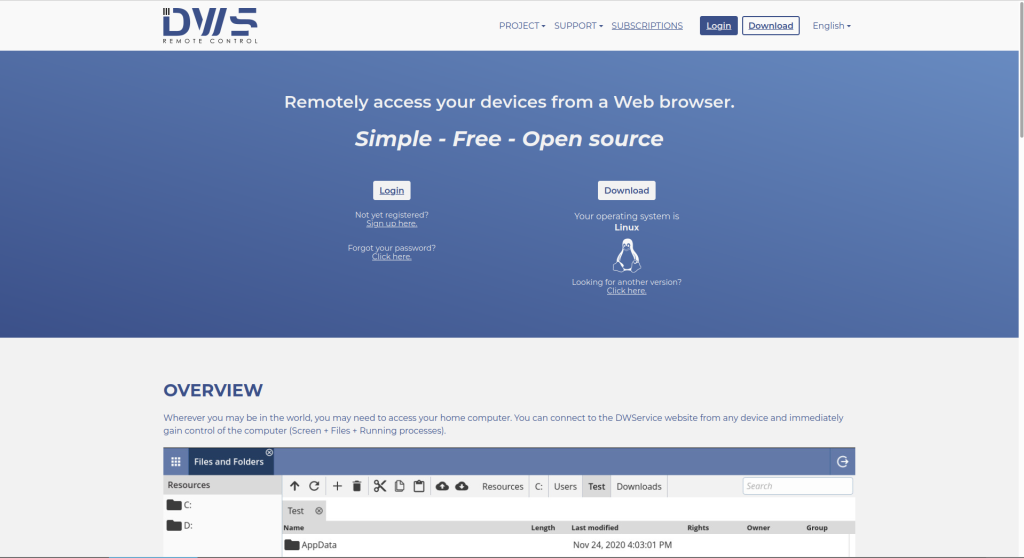
Crear un compte a DWservice

Crearem un compte en aquest servei de accés remot inserint un correu i una contrasenya segura.

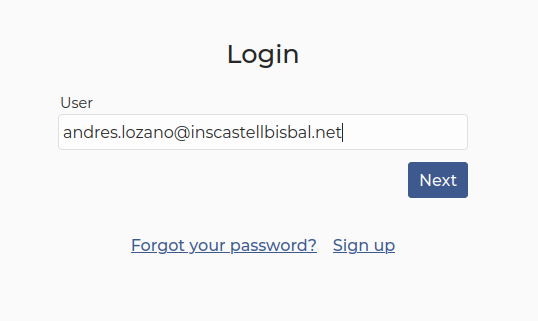
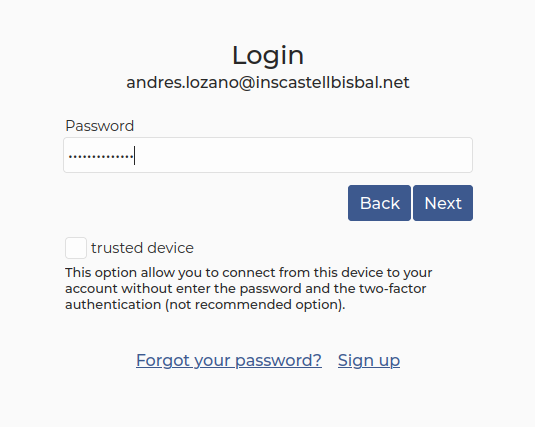
Fer-ne el Login

Ara amb el compte creat entrarem amb les credencials escollides. Si no ens recordem, sempre podem escollir l'opció "Forgot your password"?, i restablir la contrasenya des del correu del compte.

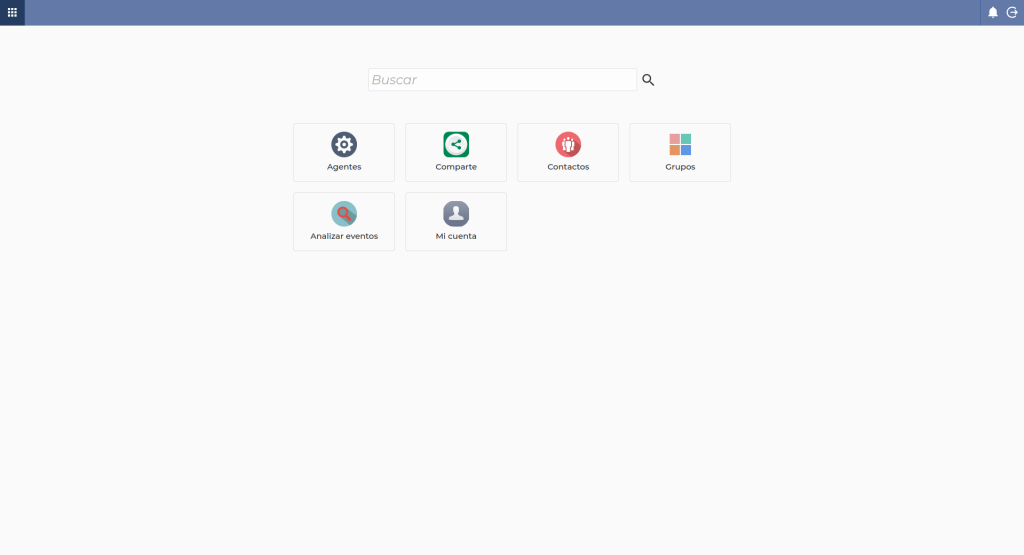
El menú i com afegir contactes

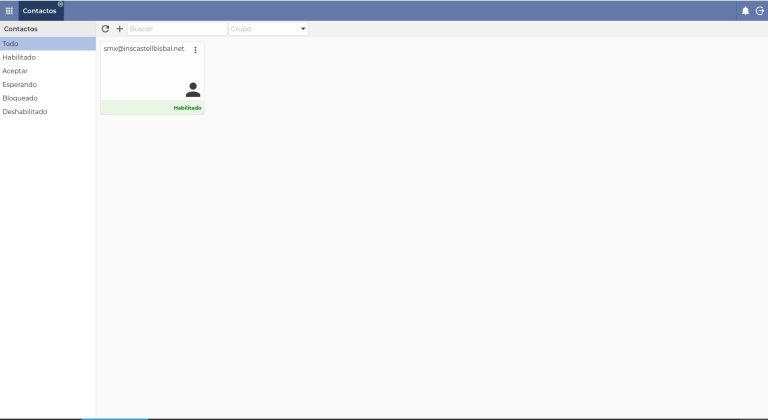
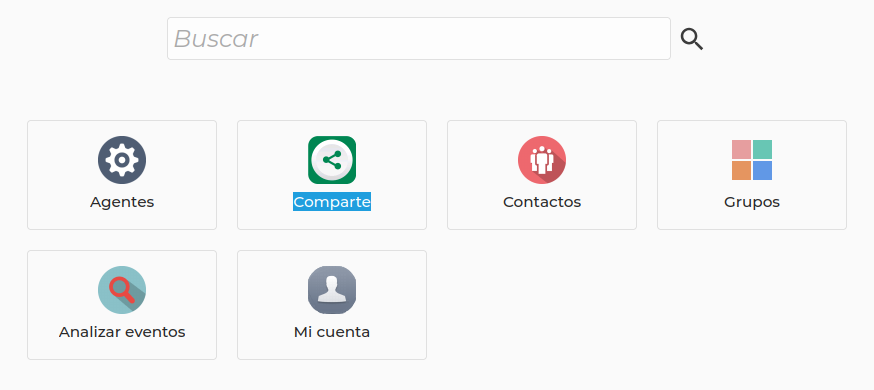
S'ens obrirà el menú de gestió de l'eina. Aquí tenim moltes utilitats, però primer haurem d'afegir de contacte l'usuari que ens donarà la màquina de classe per accedir des de casa. Farem clic a l'apartat "Contactos" i acceptarem la invitació.

Accés remot

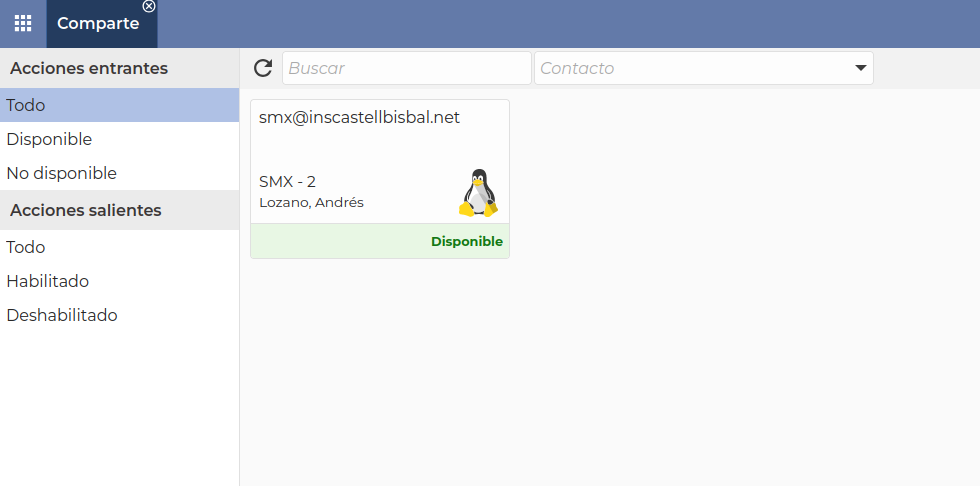
Si tot va bé i l'administració ens ha habilitat la màquina, en tornar al menú i escollir l'opció compartir hauríem de veure la nostra màquina de classe. Molt important recordar que per accedir a la maquina aquesta ha d'estar encesa.

Opcions del accés remot

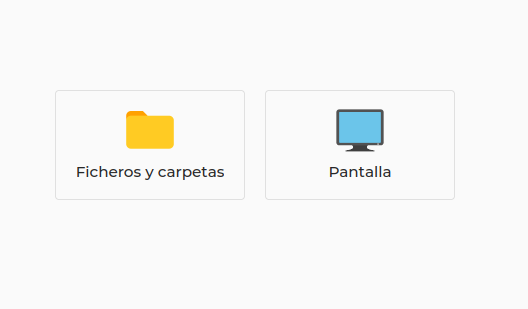
En obrir la nostra màquina amb aquest accés remot ens sortiran dues opcions, a continuació explico cada una.

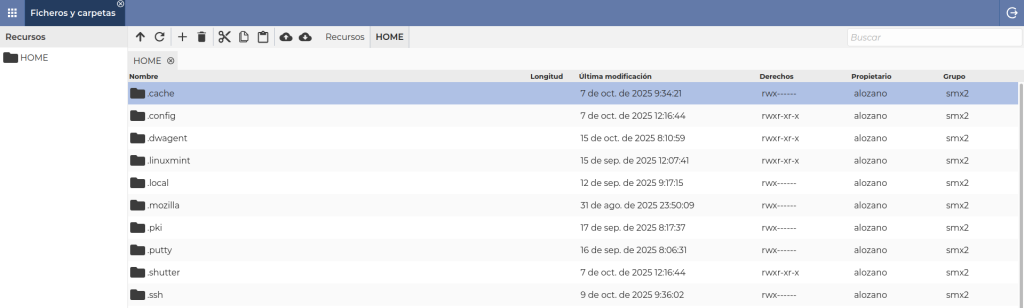
"Ficheros y carpetas"

Aquesta opció ens permet gestionar les carpetes de la màquina en remot. Tenint la possibilitat de moure, editar, pujar o eliminar arxius amb les opcions de dalt. Recomano només fer aquesta funció si és completament necessària perquè podem eliminar carpetes vitals sense voler.

També, en tindre una màquina Linux, a la part de la dreta ens diu els permisos, propietaris i de quin grup pertanyen aquestes carpetes i arxius.

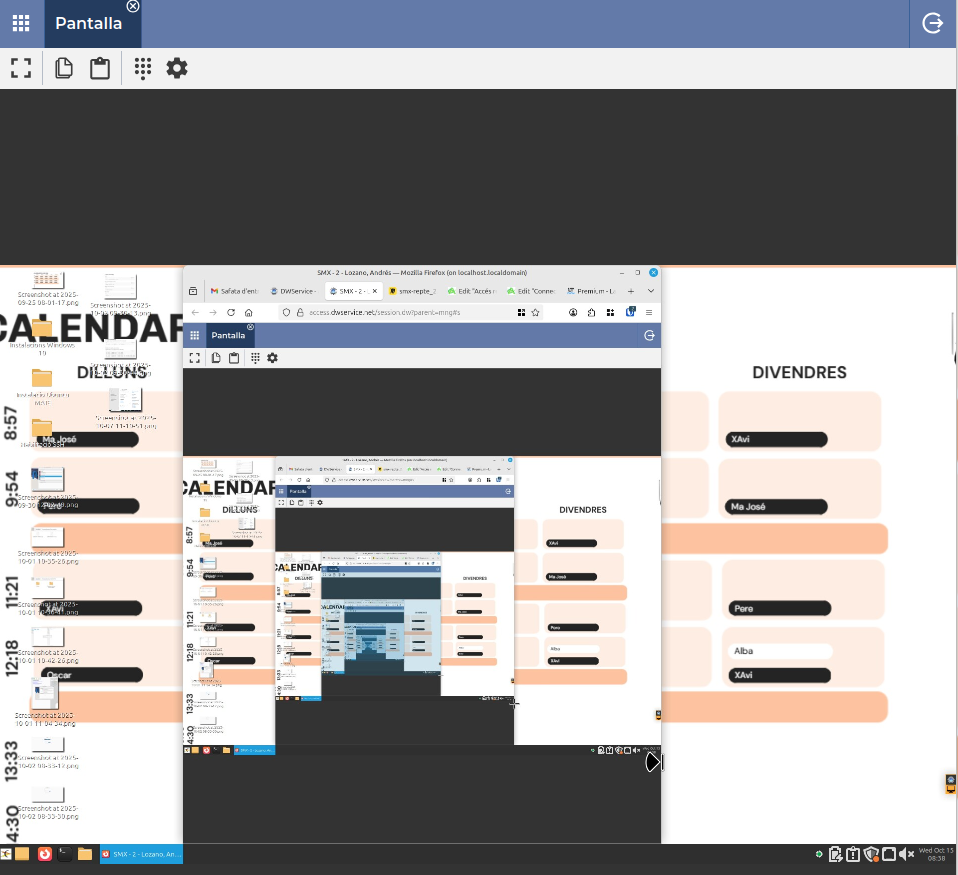
"Pantalla"

Finalment, aquesta opció ens deixa veure la pantalla de la màquina en temps real per poder fer-ne ús com si estiguéssim a l'ordinador però en remot. Amb un protocol molt similar que el de Windows (Remote Desktop Protocol)

Cookie Consent Banner by Real Cookie Banner