Accés remot des de l’aula a l’ordinador de casa

Ara, farem aquest mateix accés remot però de l'aula a l'ordinador de casa. Molt important que aquesta configuració es faci fins al final en l'ordinador de casa al que ens connectarem.

Crear un compte a DWservice (Opcional si ja la tens)

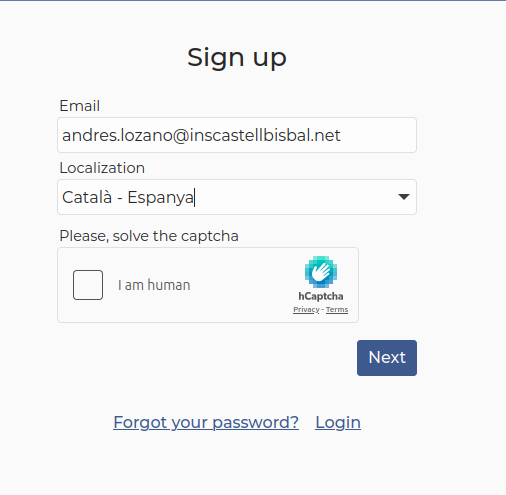
Crearem un compte en aquest servei de accés remot inserint un correu i una contrasenya segura.

Fer-ne el Login

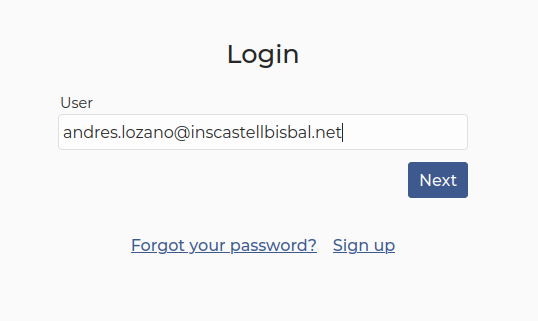
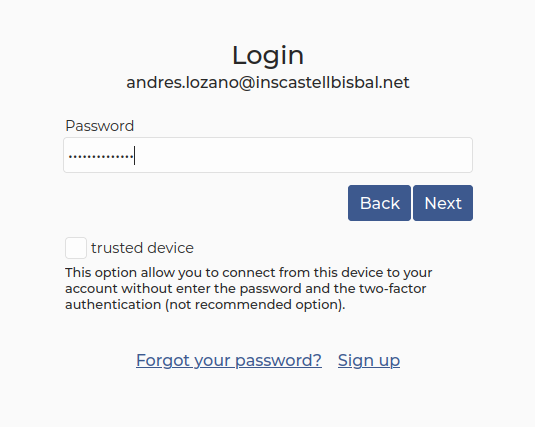
Ara amb el compte creat entrarem amb les credencials escollides. Si no ens recordem, sempre podem escollir l'opció "Forgot your password"?, i restablir la contrasenya des del correu del compte.

Descarregar DWService Agent al ordinador de casa

Primerament, descarregarem el software de DWService anomenat "Agent" per poder-nos connectar des de classe a l'ordinador de casa. Segueix el tutorial del vídeo que veuràs a continuació: (Si no entens angles, activa els subtítols)

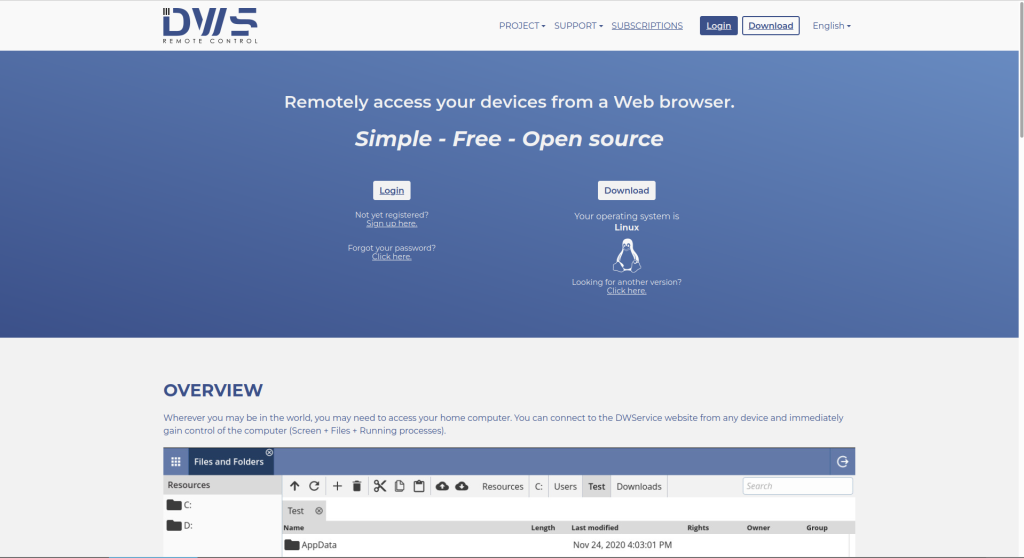
(Important seleccionar el sistema operatiu de l’ordinador de casa, en el meu cas, Windows)

Configurar el DWService Agent

Una vegada obert el DWService, seguirem les seguents passes per configurar el agent i tindre aquesta connexió remota:

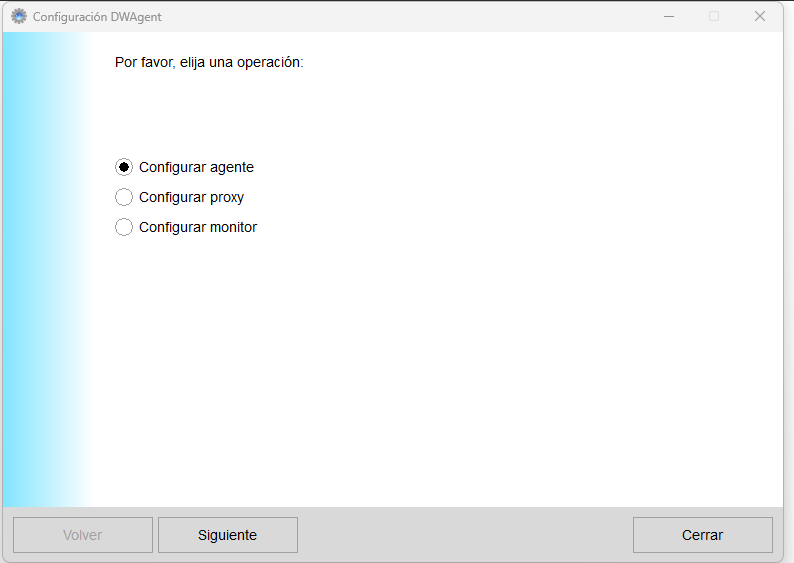
  1.  Obrim el DWAgent a l’ordinador de casa i escollim l’opció de “Configurar Agente“.
  2.  Escollirem l’opció “Introducir el codigo de instalación” (En el meu cas diu canviar el codi perquè ja tinc 1 configurat).
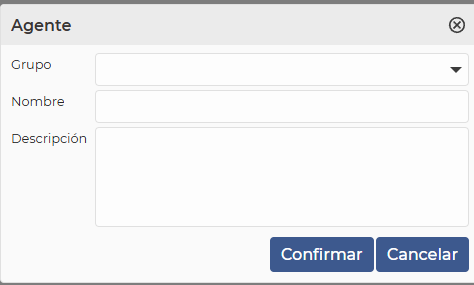
  3.  Obrirem el DWService a una pestanya i entrarem a l’opció de “Agentes” i crearem un nou agent en aquesta pestanya. 
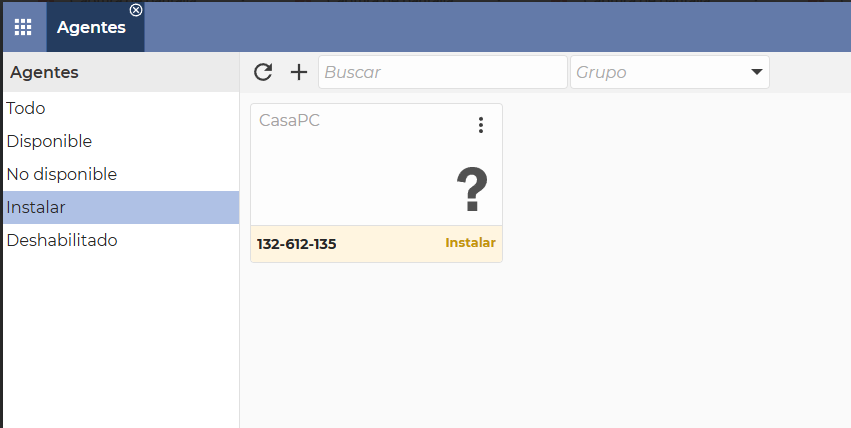
  4.  Una vegada creat, ens sortirà el codi de l’agent i el codi que introduirem a l’ordinador de casa en l’apartat del pas 3.
  5.  Si tornem als agents, podrem veure que en surt operatiu i podem accedir a ell.
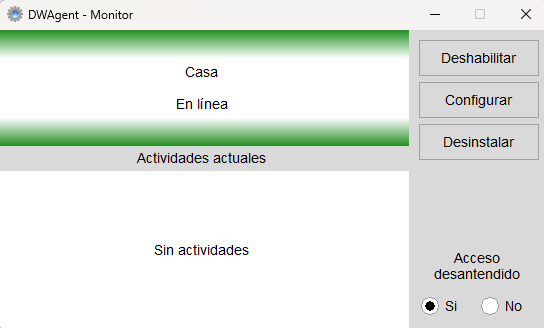
  6.  Si a l’ordinador de casa accedim al DWService Agent podrem veure les diferents opcions. Jo recomano deshabilitar el servei sempre que no el fem servir per motius de seguretat.

Les diferents opcions de DWService

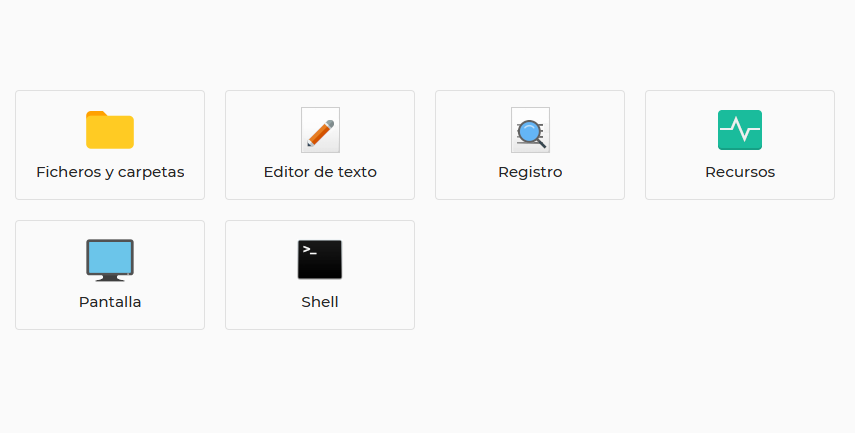
Ara explicaré breument les diferents opcions dins del DWService, sense mostrar-les per privacitat.

  1.  Ficheros y carpetas: Poder accedir als fitxers i carpetes de l’ordinador, podent crear/destruir/pujar/descarregar arxius.
  2.  Editor de texto: Editor de text sencill que crea arxius tipus txt.
  3.  Registro: Registre desl esdevediments recents de la màquina.
  4.  Recursos: Panel on podem veure els recursos disponibles de la màquina i quins està fent servir (RAM, CPU, OS, Discs Durs…).
  5.  Pantalla: Via RDP podem controlar la pantalla de la màquina amb ratolí i teclat.
  6.  Shell: Una finestra per executar comandes via CLI a la màquina.
Cookie Consent Banner by Real Cookie Banner